

YouCine Aplicativo Não Compatível Guia Completo com Todas as Soluções (2026)
O erro “aplicativo YouCine não compatível” frustra milhares de usuários todos os dias. Essa mensagem aparece na Play Store ou logo após a instalação do app. Neste guia completo, você vai entender cada causa e aplicar a solução certa.
Preparamos um conteúdo detalhado, testado e atualizado para resolver esse problema de vez. Cobrimos desde requisitos técnicos até alternativas de instalação. Ao final, você também encontra uma tabela comparativa e perguntas frequentes.
O Que Significa “YouCine Aplicativo Não Compatível”
Essa mensagem indica que seu dispositivo não atende aos requisitos mínimos exigidos pelo desenvolvedor. Pode envolver versão do sistema operacional, arquitetura do processador ou espaço de armazenamento. Identificar a causa exata evita perda de tempo com tentativas aleatórias.
O YouCine é um aplicativo de streaming que exige certos recursos de hardware e software para funcionar bem. Quando o dispositivo não cumpre esses critérios, a Google Play bloqueia automaticamente o download. Esse mecanismo existe para evitar travamentos e má experiência do usuário.
Por Que Esse Erro Aparece Com Frequência
Milhões de smartphones no mercado possuem configurações diferentes de hardware e software. Fabricantes lançam constantemente novos modelos, enquanto aparelhos antigos ficam desatualizados. Essa fragmentação do Android é a principal razão de erros de compatibilidade.
Aplicativos de streaming como o YouCine também recebem atualizações frequentes de segurança e desempenho. Cada atualização pode elevar os requisitos mínimos de sistema operacional. Por isso, um app que funcionava antes pode se tornar incompatível depois de uma atualização.
Tabela de Requisitos Mínimos Para Rodar o YouCine
A tabela abaixo resume os principais requisitos técnicos para evitar o erro de incompatibilidade. Use-a para comparar rapidamente com as especificações do seu dispositivo atual. Isso ajuda a diagnosticar o problema antes de aplicar qualquer solução.
| Requisito | Mínimo Recomendado | Observação |
| Sistema Android | 5.0 (Lollipop) ou superior | Versões antigas causam bloqueio automático |
| Memória RAM | 2 GB ou mais | Abaixo disso o app pode travar ou nem abrir |
| Armazenamento livre | 500 MB ou mais | Necessário para instalação e cache |
| Processador | ARM64 (64 bits) | Chips ARMv7 antigos podem não ser suportados |
| Conexão à internet | Wi-Fi ou 4G estável | Essencial para streaming sem travamentos |
| Google Play Services | Atualizado | Versões desatualizadas geram falhas na instalação |
Principais Causas da Incompatibilidade do YouCine
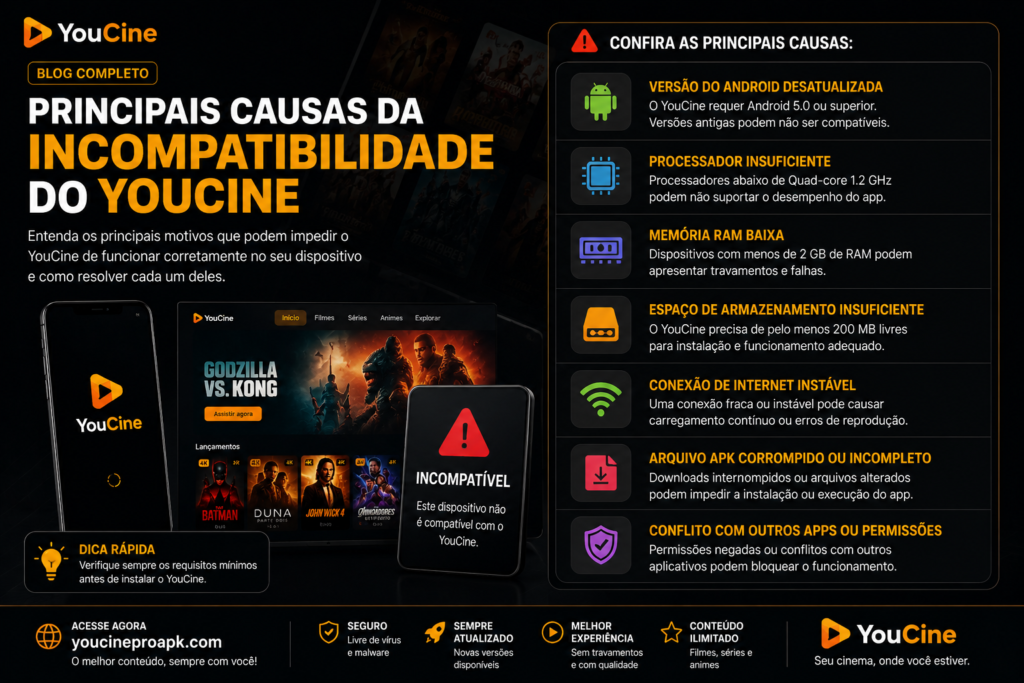
Existem várias razões técnicas que levam ao aparecimento dessa mensagem de erro. A seguir, detalhamos cada uma delas separadamente. Assim fica mais fácil identificar exatamente o que está acontecendo no seu aparelho.
Versão desatualizada do Android
A causa mais comum de incompatibilidade é rodar uma versão antiga do sistema Android. Aplicativos modernos exigem recursos de segurança presentes apenas em versões recentes. Sem essas atualizações, a Play Store simplesmente bloqueia a instalação.
Pouca Memória RAM Disponível
Dispositivos com menos de 2 GB de RAM podem ser automaticamente filtrados pela loja de aplicativos. Isso acontece porque o app pode consumir muitos recursos durante o streaming de vídeo. Aparelhos de entrada costumam sofrer mais com esse tipo de restrição.
Armazenamento Interno Cheio
Quando o armazenamento do celular está quase cheio, o sistema pode negar novas instalações. O cache de vídeos também precisa de espaço extra para funcionar sem travar. Verificar o espaço disponível é um passo simples, mas frequentemente esquecido.
Arquitetura de Processador Incompatível
Processadores mais antigos, baseados em arquitetura de 32 bits, podem não suportar versões recentes do app. Isso é comum em smartphones lançados há mais de cinco anos. Nesses casos, apenas versões mais antigas do APK costumam funcionar.
Restrição Regional do Aplicativo
Alguns aplicativos de streaming limitam a disponibilidade por país ou região específica. Se o YouCine não estiver liberado oficialmente na sua localização, a Play Store pode ocultá-lo. Isso gera a mensagem de incompatibilidade mesmo em dispositivos compatíveis tecnicamente.
Como Verificar a Versão do Android no Seu Celular
Antes de aplicar qualquer correção, confira qual versão do sistema está instalada no aparelho. Vá em Configurações, depois Sobre o Telefone, e procure por Versão do Android. Anote o número exibido para comparar com os requisitos do YouCine.
Se a versão estiver abaixo de 5.0, provavelmente esse é o motivo do bloqueio. Nesse caso, buscar uma atualização de sistema é o primeiro passo recomendado. Caso o fabricante não ofereça mais atualizações, outras alternativas serão apresentadas adiante.
Passo a Passo Para Atualizar o Sistema Operacional
Acesse o menu de Configurações do seu smartphone Android. Toque em Sistema e depois em Atualização de Software. O aparelho verificará automaticamente se existe uma nova versão disponível.
Conecte-se a uma rede Wi-Fi estável antes de iniciar o download da atualização. Mantenha a bateria acima de 50% para evitar interrupções durante o processo. Após a instalação, reinicie o celular e tente baixar o YouCine novamente.
Como Baixar o APK do YouCine Com Segurança
Quando a Play Store bloqueia o app por incompatibilidade, o arquivo APK se torna uma alternativa útil. Baixe sempre pelo site oficial do YouCine para reduzir riscos de segurança. Evite fontes desconhecidas ou links compartilhados em grupos não verificados.
Antes de instalar, acesse Configurações, Segurança, e ative a opção “Permitir fontes desconhecidas”. Isso libera a instalação de aplicativos fora da Play Store. Depois de instalado, você pode desativar essa opção novamente por segurança.
Como Liberar Espaço de Armazenamento no Dispositivo
Vá em Configurações, Armazenamento, para visualizar quanto espaço está ocupado no aparelho. Identifique aplicativos grandes ou pouco usados que podem ser desinstalados. Remova também fotos e vídeos duplicados que consomem memória desnecessária.
Limpar o cache de outros aplicativos de streaming também ajuda a liberar espaço rapidamente. Vá em Configurações, Aplicativos, selecione o app desejado e toque em Limpar Cache. Repita esse processo nos aplicativos mais pesados do seu celular.
Como Limpar o Cache da Google Play Store
Dados corrompidos no cache da Play Store podem gerar falsos erros de incompatibilidade. Acesse Configurações, Aplicativos, encontre a Play Store na lista. Toque em Armazenamento e depois em Limpar Cache.
Evite usar a opção “Limpar Dados”, pois isso remove login e preferências salvas. Após limpar o cache, reinicie o smartphone completamente. Tente instalar o YouCine novamente para verificar se o erro foi resolvido.
Verificando a Arquitetura do Processador do Aparelho
Para saber a arquitetura do seu processador, use aplicativos gratuitos como CPU-Z disponíveis na Play Store. Esses apps mostram detalhes técnicos completos do hardware do smartphone. Procure especificamente pela informação de arquitetura ARM ou ARM64.
Se o resultado indicar ARMv7 ou 32 bits, seu aparelho pode ter dificuldades com versões recentes do app. Buscar uma versão anterior compatível do YouCine costuma resolver esse tipo de limitação. Sites de confiança geralmente disponibilizam versões antigas para download.
Usando VPN Para Contornar Restrições Regionais
Se a causa for bloqueio geográfico, uma VPN confiável pode ser a solução mais rápida. Escolha servidores localizados em países onde o YouCine está oficialmente disponível. Aplicativos como ProtonVPN ou Windscribe oferecem opções gratuitas e seguras.
Ative a VPN antes de abrir a Play Store e buscar pelo aplicativo novamente. Depois de baixado e instalado, a VPN pode ser desativada normalmente. Lembre-se de verificar a política de privacidade do serviço de VPN escolhido.
Reiniciando o Dispositivo Para Resolver Erros Temporários
Muitos erros de compatibilidade são apenas falhas temporárias do sistema operacional. Um simples reinício limpa processos em segundo plano que podem interferir na instalação. Essa solução simples resolve boa parte dos casos reportados por usuários.
Desligue completamente o aparelho e aguarde trinta segundos antes de ligá-lo novamente. Após reiniciar, acesse a Play Store e tente instalar o YouCine mais uma vez. Se o erro persistir, siga para as próximas soluções deste guia.
Atualizando o Google Play Services
O Google Play Services desatualizado pode causar falhas em diversas instalações de aplicativos. Vá até a Play Store e procure diretamente por “Google Play Services”. Toque em Atualizar caso uma nova versão esteja disponível.
Esse serviço trabalha em segundo plano garantindo compatibilidade entre apps e o sistema Android. Mantê-lo sempre atualizado reduz consideravelmente erros de instalação. Essa etapa é frequentemente ignorada, mas resolve muitos casos de incompatibilidade.
Usando um Emulador Android no Computador
Quando nenhuma solução funciona no smartphone, rodar o YouCine em um emulador é uma boa alternativa. Programas como BlueStacks e LDPlayer simulam um ambiente Android completo e atualizado no PC. Essa opção contorna totalmente as limitações de hardware do celular.
Baixe o emulador de escolha diretamente do site oficial do desenvolvedor. Instale normalmente e acesse a Play Store integrada ao programa. Busque pelo YouCine e realize a instalação como faria em um smartphone comum.
Alternativas Caso o Problema Persista
Se mesmo após todas as tentativas o erro continuar aparecendo, considere buscar uma versão web do serviço. Muitos aplicativos de streaming oferecem acesso via navegador sem necessidade de instalação. Essa alternativa funciona bem em qualquer dispositivo com internet estável.
Outra opção é entrar em contato com o suporte oficial do YouCine para relatar o problema específico. Equipes de suporte costumam ter informações atualizadas sobre compatibilidade de dispositivos. Esse contato também ajuda a identificar bugs ainda não documentados publicamente.
Dicas Para Manter o YouCine Funcionando Sem Erros
Mantenha sempre o aplicativo atualizado através da Play Store para evitar bugs conhecidos. Desenvolvedores corrigem falhas de compatibilidade regularmente através de atualizações. Ativar atualizações automáticas simplifica esse processo de manutenção.
Evite instalar aplicativos de fontes não verificadas que possam conflitar com o sistema. Mantenha também o armazenamento do dispositivo com espaço livre suficiente. Essas práticas simples previnem a maioria dos erros de compatibilidade futuros.
Perguntas Frequentes Sobre o Erro de Incompatibilidade
O YouCine funciona em todos os modelos de Android?
Não, dispositivos muito antigos ou com hardware limitado podem não suportar o aplicativo. Verifique sempre os requisitos mínimos antes de tentar a instalação.
É seguro baixar o APK fora da Play Store?
Sim, desde que o download seja feito através do site oficial do desenvolvedor. Evite fontes desconhecidas para não comprometer a segurança do dispositivo.
Atualizar o Android resolve o erro definitivamente?
Na maioria dos casos sim, pois elimina a causa mais comum de incompatibilidade. Porém, limitações de hardware antigo podem exigir soluções adicionais.
Emuladores são uma solução permanente?
Emuladores funcionam bem como alternativa, mas exigem um computador com bom desempenho. Para uso diário, resolver a compatibilidade no smartphone costuma ser mais prático.
Conclusão
O erro “aplicativo YouCine não compatível” tem solução na grande maioria das situações relatadas. Atualizar o sistema, liberar espaço e verificar a arquitetura do processador resolvem a maior parte dos casos. Seguindo este guia completo, você conseguirá assistir aos conteúdos do YouCine sem interrupções.
Aplique as soluções na ordem apresentada, começando pelas mais simples antes de partir para alternativas como VPN ou emuladores. Mantenha sempre o aparelho atualizado para prevenir futuros erros de compatibilidade. Compartilhe este guia com outros usuários que enfrentam o mesmo problema.